
Cómo ubicar un terreno en Google Earth
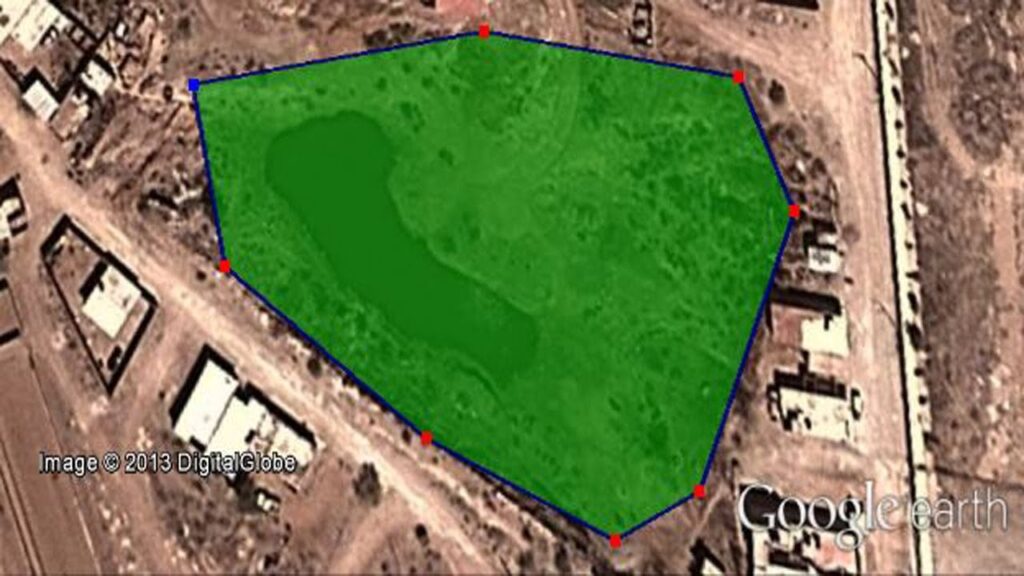
Para ubicar un terreno en Google Earth, sigue los siguientes pasos:
1. Abrir Google Earth: Inicia la aplicación de Google Earth en tu dispositivo, ya sea en la versión de escritorio o en la versión web.
2. Buscar la ubicación: Utiliza la barra de búsqueda en la parte superior izquierda para ingresar la dirección o las coordenadas del terreno que deseas ubicar.
3. Utilizar las herramientas de navegación: Una vez que se haya cargado la ubicación, puedes utilizar las herramientas de navegación de Google Earth para acercarte o alejarte, girar la vista y explorar el terreno desde diferentes ángulos.
4. Ver detalles adicionales: Google Earth te permite ver detalles adicionales como imágenes satelitales, información topográfica y otros datos relacionados con el terreno que estás visualizando.
5. Guardar la ubicación: Si deseas guardar la ubicación del terreno para futuras referencias, puedes crear un marcador o guardarla en tus lugares favoritos dentro de Google Earth.
¡Con estos pasos podrás ubicar fácilmente un terreno en Google Earth y explorarlo en detalle desde la comodidad de tu dispositivo!
- 1. ¿Cómo puedo buscar un terreno específico en Google Earth?
- 2. ¿Puedo medir distancias en Google Earth para ubicar un terreno?
- 3. ¿Cómo puedo ver imágenes antiguas de un terreno en Google Earth?
- 4. ¿Es posible compartir la ubicación de un terreno en Google Earth con otras personas?
- 5. ¿Cómo puedo guardar la ubicación de un terreno en Google Earth para acceder fácilmente en el futuro?
- 6. ¿Google Earth ofrece información detallada sobre terrenos, como límites de propiedad o información catastral?
Introducción a Google Earth y sus capacidades de mapeo
Google Earth es una herramienta poderosa que ofrece una amplia gama de capacidades de mapeo y visualización de ubicaciones en todo el mundo. Con esta plataforma, los usuarios pueden explorar virtualmente cualquier lugar del planeta, desde ciudades y monumentos famosos hasta áreas remotas y terrenos no desarrollados.
Una de las funcionalidades más útiles de Google Earth es la capacidad de ubicar terrenos con precisión. Ya sea para planificar un proyecto de construcción, realizar investigaciones topográficas o simplemente explorar un área específica, esta herramienta proporciona la información necesaria para visualizar y analizar un terreno de manera detallada.
Beneficios de utilizar Google Earth para ubicar terrenos
Utilizar Google Earth para ubicar un terreno ofrece una serie de beneficios significativos:
- Acceso global: Con Google Earth, los usuarios pueden acceder a imágenes satelitales y datos de mapeo de prácticamente cualquier lugar del mundo, lo que permite la exploración remota de terrenos sin la necesidad de estar físicamente presentes en el lugar.
- Detalle y precisión: La plataforma proporciona imágenes de alta resolución y datos topográficos detallados que permiten analizar con precisión la forma, el relieve y otras características del terreno en cuestión.
- Planificación y toma de decisiones: Al visualizar un terreno en Google Earth, los usuarios pueden planificar proyectos, evaluar posibles obstáculos o limitaciones, y tomar decisiones informadas basadas en la información visualizada.
Cómo ubicar un terreno en Google Earth
Para ubicar un terreno en Google Earth, sigue estos sencillos pasos:
- Buscar la ubicación: Ingresa la dirección o las coordenadas del terreno que deseas ubicar en la barra de búsqueda de Google Earth.
- Explorar la zona: Utiliza las funciones de zoom, panorámica y rotación para explorar el terreno desde diferentes ángulos y perspectivas.
- Utilizar capas adicionales: Activa capas adicionales como imágenes satelitales, relieve topográfico o información geográfica para obtener una visión más completa del terreno.
- Marcar puntos de interés: Utiliza herramientas como marcadores, líneas o formas para señalar puntos de interés, límites de terrenos o áreas específicas que desees destacar.
Con estos pasos, podrás ubicar un terreno con facilidad y aprovechar al máximo las capacidades de mapeo y visualización que ofrece Google Earth.
Pasos detallados para buscar un terreno específico en Google Earth
Para ubicar un terreno específico en Google Earth, sigue estos pasos detallados que te guiarán a través de la plataforma de manera efectiva:
1. Abrir Google Earth
Lo primero que debes hacer es abrir la aplicación de Google Earth en tu dispositivo. Puedes acceder a Google Earth a través de tu navegador web o descargar la aplicación en tu ordenador o dispositivo móvil.
2. Buscar la ubicación
Una vez que estés en la interfaz de Google Earth, utiliza la barra de búsqueda en la parte superior izquierda para buscar la ubicación del terreno que deseas visualizar. Puedes introducir la dirección exacta, el nombre de un lugar o las coordenadas geográficas para encontrar el terreno específico.
Google Earth proporciona diversas herramientas de navegación que te ayudarán a explorar el terreno de manera más detallada. Puedes hacer zoom in y zoom out para acercarte o alejarte, así como utilizar la función de Street View para obtener una vista panorámica del entorno.
4. Guardar la ubicación
Si deseas guardar la ubicación del terreno para futuras consultas o compartir la información con otros usuarios, puedes utilizar la opción de guardar marcadores en Google Earth. Esta función te permitirá acceder rápidamente a la ubicación guardada en cualquier momento.
5. Explorar capas adicionales
Google Earth ofrece la posibilidad de explorar capas adicionales de información, como imágenes satelitales, relieve topográfico, límites administrativos, entre otros. Estas capas adicionales pueden proporcionarte más detalles sobre el terreno que estás investigando.
Con estos sencillos pasos, podrás ubicar un terreno específico en Google Earth de manera rápida y precisa. ¡Explora el mundo desde la comodidad de tu dispositivo y descubre lugares fascinantes en solo unos clics!
Usando las herramientas de medición y marcado en Google Earth
Una de las funcionalidades más útiles de Google Earth es la posibilidad de utilizar las herramientas de medición y marcado para ubicar con precisión un terreno. Estas herramientas permiten realizar mediciones de distancias, áreas y alturas, así como marcar puntos de interés de manera sencilla.
Para utilizar las herramientas de medición y marcado en Google Earth, sigue estos sencillos pasos:
Medición de distancias y áreas:
- Selecciona la opción "Regla" en la barra de herramientas de Google Earth.
- Haz clic en el punto inicial de la medición y luego en los puntos intermedios hasta llegar al punto final.
- Google Earth te mostrará la distancia total recorrida y el área si estás midiendo un polígono.
Marcado de puntos de interés:
- Selecciona la opción "Marcador de sitio" en la barra de herramientas.
- Haz clic en la ubicación que deseas marcar en el mapa.
- Completa la información del marcador, como nombre, descripción y estilo.
Estas herramientas son especialmente útiles para arquitectos, ingenieros y urbanistas que necesitan ubicar con precisión un terreno para futuros proyectos. Además, son de gran ayuda para exploradores, geólogos y ambientalistas que desean estudiar áreas específicas de la Tierra.
¡Aprovecha al máximo las herramientas de medición y marcado de Google Earth para ubicar con exactitud cualquier terreno que te interese!
Consejos para optimizar la visualización y exploración de terrenos en Google Earth
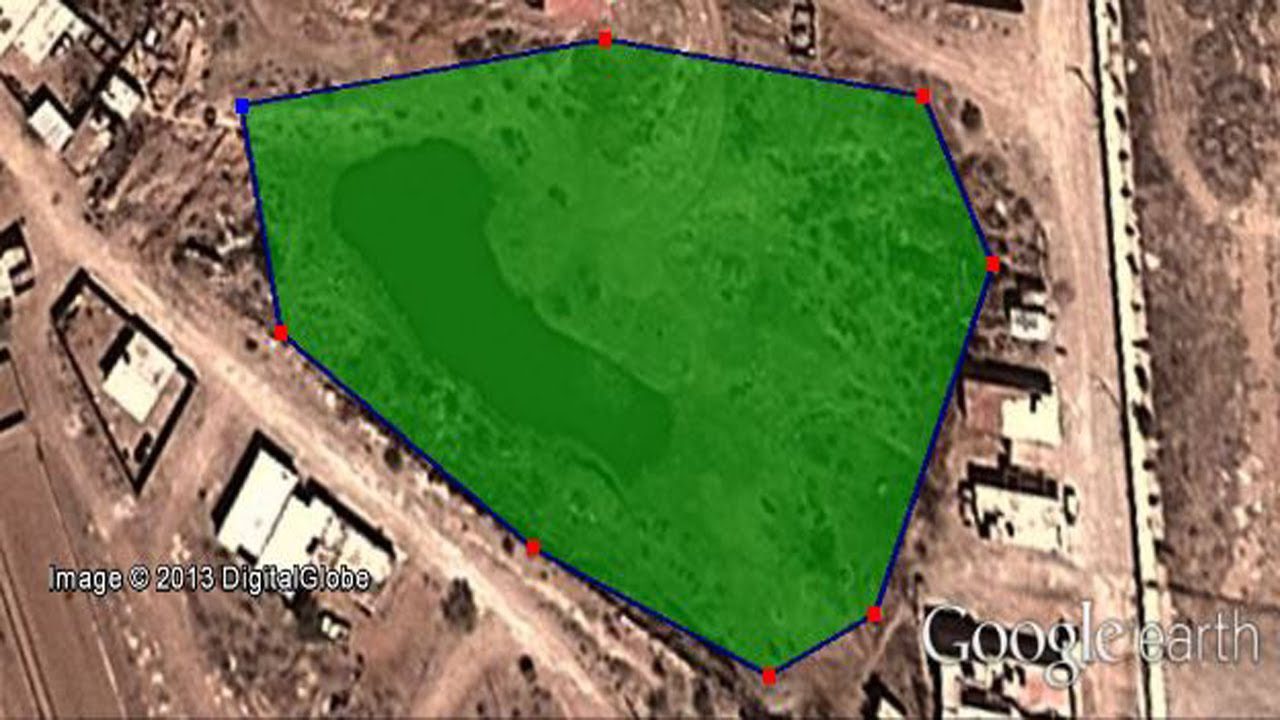
Si estás interesado en ubicar un terreno específico utilizando Google Earth, es fundamental conocer algunos consejos clave que te permitirán optimizar la visualización y exploración de la zona deseada. A continuación, te presento una serie de recomendaciones que te ayudarán a sacar el máximo provecho de esta herramienta:
Consejos para una mejor experiencia en Google Earth
- Utiliza la función de búsqueda: La barra de búsqueda de Google Earth es una herramienta poderosa que te permite ingresar la dirección o las coordenadas del terreno que deseas visualizar. Aprovecha esta función para ahorrar tiempo y dirigirte directamente al lugar de interés.
- Explora las capas disponibles: Google Earth ofrece una amplia variedad de capas que contienen información detallada sobre diferentes aspectos geográficos, como relieve, carreteras, edificaciones, entre otros. Activa las capas que sean relevantes para tu búsqueda para obtener una visión más completa del terreno.
- Utiliza la función de medición: Si necesitas conocer las dimensiones de un terreno o la distancia entre puntos específicos, la herramienta de medición de Google Earth te será de gran utilidad. Mide distancias, áreas y perímetros con facilidad para obtener datos precisos.
Ejemplo de caso de uso:
Imagina que estás interesado en adquirir un terreno para construir una casa y deseas verificar la distancia entre dicho terreno y los servicios públicos más cercanos, como escuelas o centros comerciales. Con la función de medición de Google Earth, podrás trazar rutas y calcular distancias de manera sencilla, lo que te ayudará a tomar decisiones informadas.
Recuerda que Google Earth es una herramienta versátil que te brinda la posibilidad de explorar terrenos de forma detallada y precisa. Aplica estos consejos durante tu búsqueda para obtener la mejor experiencia y aprovechar al máximo las funcionalidades que ofrece esta plataforma.
Preguntas frecuentes
1. ¿Cómo puedo buscar un terreno específico en Google Earth?
Para buscar un terreno específico en Google Earth, simplemente ingresa la dirección o las coordenadas en la barra de búsqueda y presiona Enter.
2. ¿Puedo medir distancias en Google Earth para ubicar un terreno?
Sí, en Google Earth puedes utilizar la herramienta de medición para calcular distancias entre puntos y así ubicar un terreno de manera precisa.
3. ¿Cómo puedo ver imágenes antiguas de un terreno en Google Earth?
Para ver imágenes antiguas de un terreno en Google Earth, utiliza la función de "Cronología de imágenes" que te permite retroceder en el tiempo y ver cambios a lo largo de los años.
4. ¿Es posible compartir la ubicación de un terreno en Google Earth con otras personas?
Sí, puedes compartir la ubicación de un terreno en Google Earth enviando un enlace específico o utilizando la opción de compartir a través de correo electrónico o redes sociales.
5. ¿Cómo puedo guardar la ubicación de un terreno en Google Earth para acceder fácilmente en el futuro?
Para guardar la ubicación de un terreno en Google Earth, marca el lugar como favorito o crea un marcador personalizado que te permita acceder rápidamente a esa ubicación en el futuro.
6. ¿Google Earth ofrece información detallada sobre terrenos, como límites de propiedad o información catastral?
Google Earth proporciona información visual detallada de terrenos, pero no incluye datos específicos sobre límites de propiedad o información catastral. Para obtener esos detalles, es necesario consultar fuentes oficiales o especializadas.
Puntos clave sobre cómo ubicar un terreno en Google Earth:
- Utiliza la barra de búsqueda para encontrar una dirección o coordenadas.
- Emplea la herramienta de medición para calcular distancias.
- Explora imágenes antiguas con la función de "Cronología de imágenes".
- Comparte la ubicación mediante enlaces o redes sociales.
- Guarda la ubicación como favorito o marcador personalizado.
- Consulta fuentes oficiales para información detallada sobre límites de propiedad.
¡Déjanos tus comentarios y revisa otros artículos relacionados con Google Earth que también pueden interesarte!
Deja una respuesta
Nos ayudarías mucho compartiendo nuestro contenido
Recomendado